
设备属性时序图表
设备属性时序图表
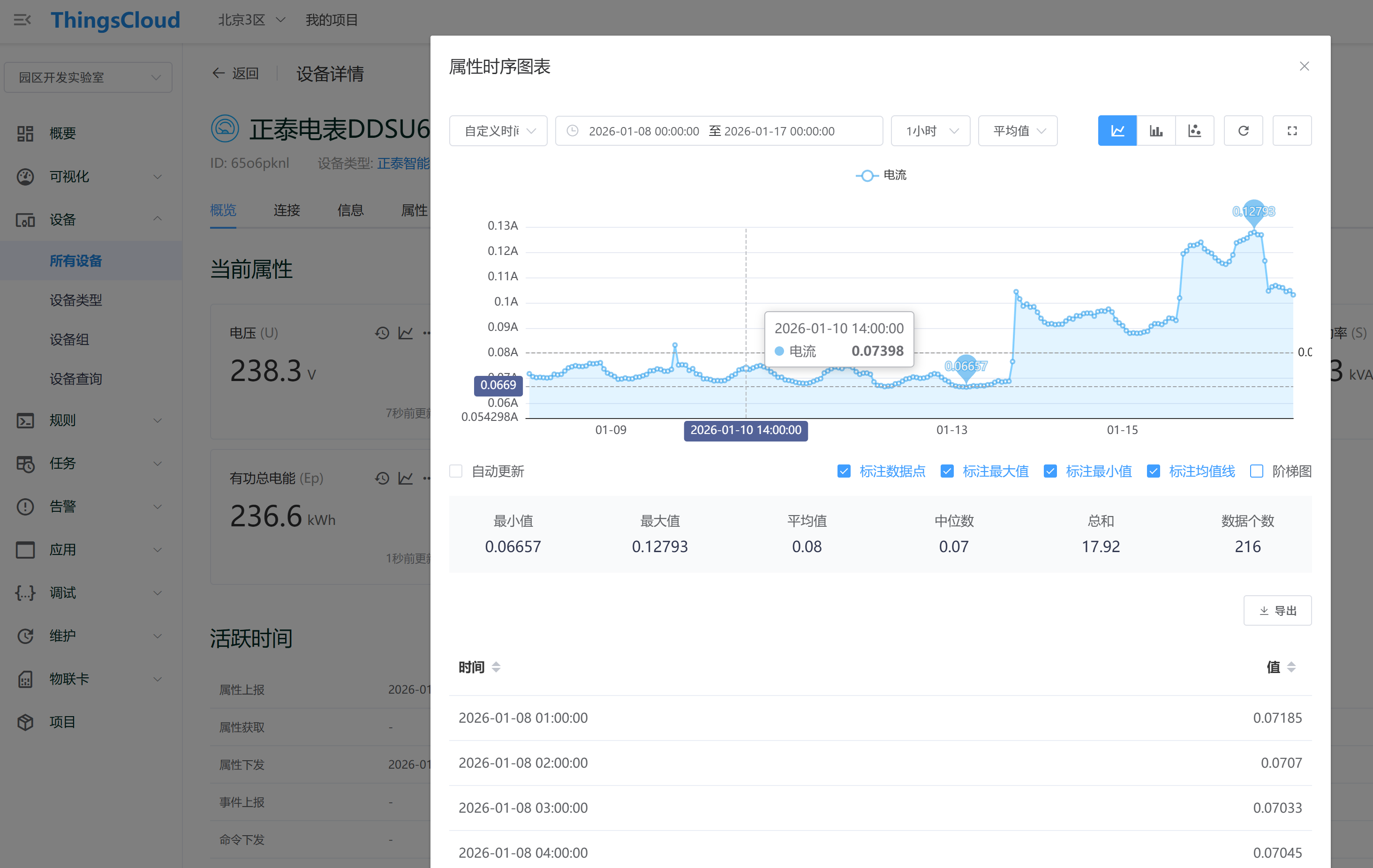
ThingsCloud 为数值类型的属性提供时序图表功能,帮助您直观地查看属性值随时间的变化趋势。通过时序图表,您可以快速识别数据异常、分析变化规律、监控设备状态,为设备管理和优化决策提供数据支持。
如何打开时序图表
您可以通过以下两种方式打开属性的时序图表:
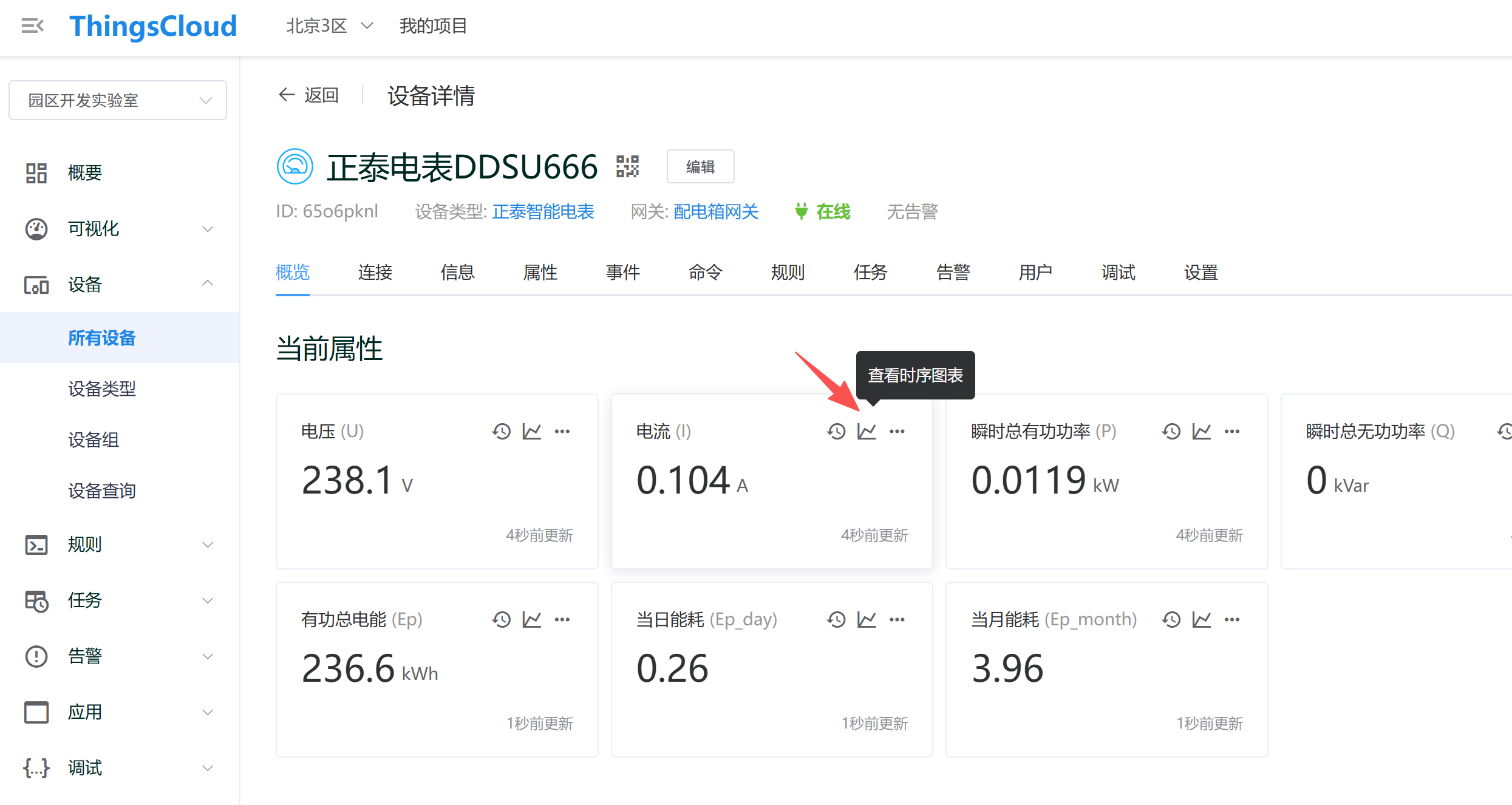
方式一:从概览页面打开
- 在设备详情页的概览标签页中,找到要查看的属性。
- 点击属性值旁边的查看时序图表图标。
方式二:从属性标签页打开
- 在设备详情页的属性标签页中,找到目标属性。
- 点击该属性行的图表分析图标。
打开对话框后,默认显示最近1小时的数据,您可以根据需要调整时间范围和聚合方式。
时间范围设置
时序图表支持灵活的时间范围选择,满足不同场景的数据查看需求。
快捷时间范围
在对话框左上角的下拉选择框中,可以选择预设的时间范围。
系统提供了丰富的快捷时间选项,按用途可分为以下几类:
按时间段选择
| 时间范围 | 说明 | 适用场景 |
|---|---|---|
| 最近5分钟 | 显示最近5分钟的数据 | 实时监控,查看最新变化 |
| 最近15分钟 | 显示最近15分钟的数据 | 超短期趋势观察 |
| 最近30分钟 | 显示最近30分钟的数据 | 短期数据变化 |
| 最近1小时 | 显示最近1小时的数据 | 查看最新的短期变化 |
| 最近3小时 | 显示最近3小时的数据 | 几小时内的趋势 |
| 最近6小时 | 显示最近6小时的数据 | 半日内的趋势观察 |
| 最近12小时 | 显示最近12小时的数据 | 半日内的完整周期 |
| 最近24小时 | 显示最近1天的数据 | 日周期分析 |
| 最近3天 | 显示最近3天的数据 | 短期趋势对比 |
| 最近7天 | 显示最近1周的数据 | 周周期分析 |
| 最近15天 | 显示最近15天的数据 | 半月趋势分析 |
| 最近30天 | 显示最近1个月的数据 | 月度长期趋势 |
| 最近60天 | 显示最近2个月的数据 | 双月趋势分析 |
| 最近90天 | 显示最近3个月的数据 | 季度趋势分析 |
| 最近6个月 | 显示最近6个月的数据 | 半年趋势分析 |
| 最近1年 | 显示最近1年的数据 | 年度趋势分析 |
按日期选择
| 时间范围 | 说明 | 适用场景 |
|---|---|---|
| 今天 | 从今天00:00:00到23:59:59 | 查看当天的完整数据 |
| 今天(到目前为止) | 从今天00:00:00到现在 | 查看今天到目前为止的数据 |
| 昨天 | 昨天的完整数据 | 对比昨天数据 |
| 前天 | 前天的完整数据 | 查看历史数据 |
| 上周今日 | 上周同一天的数据 | 周同期对比 |
| 本周 | 本周从周一00:00:00到周日23:59:59 | 本周完整数据 |
| 本周(到目前为止) | 从本周周一00:00:00到现在 | 本周到目前为止的数据 |
| 上周 | 上周的完整数据 | 对比上周数据 |
| 本月 | 本月从1日00:00:00到最后一天23:59:59 | 本月完整数据 |
| 本月(到目前为止) | 从本月1日00:00:00到现在 | 本月到目前为止的数据 |
| 上个月 | 上个月的完整数据 | 对比上月数据 |
| 今年 | 今年从1月1日00:00:00到12月31日23:59:59 | 今年完整数据 |
| 今年(到目前为止) | 从今年1月1日00:00:00到现在 | 今年到目前为止的数据 |
| 去年 | 去年的完整数据 | 同比去年数据 |
自定义时间范围
| 时间范围 | 说明 | 适用场景 |
|---|---|---|
| 自定义时间段 | 手动指定开始和结束时间 | 精确查看特定时间段的数据 |
自定义时间范围
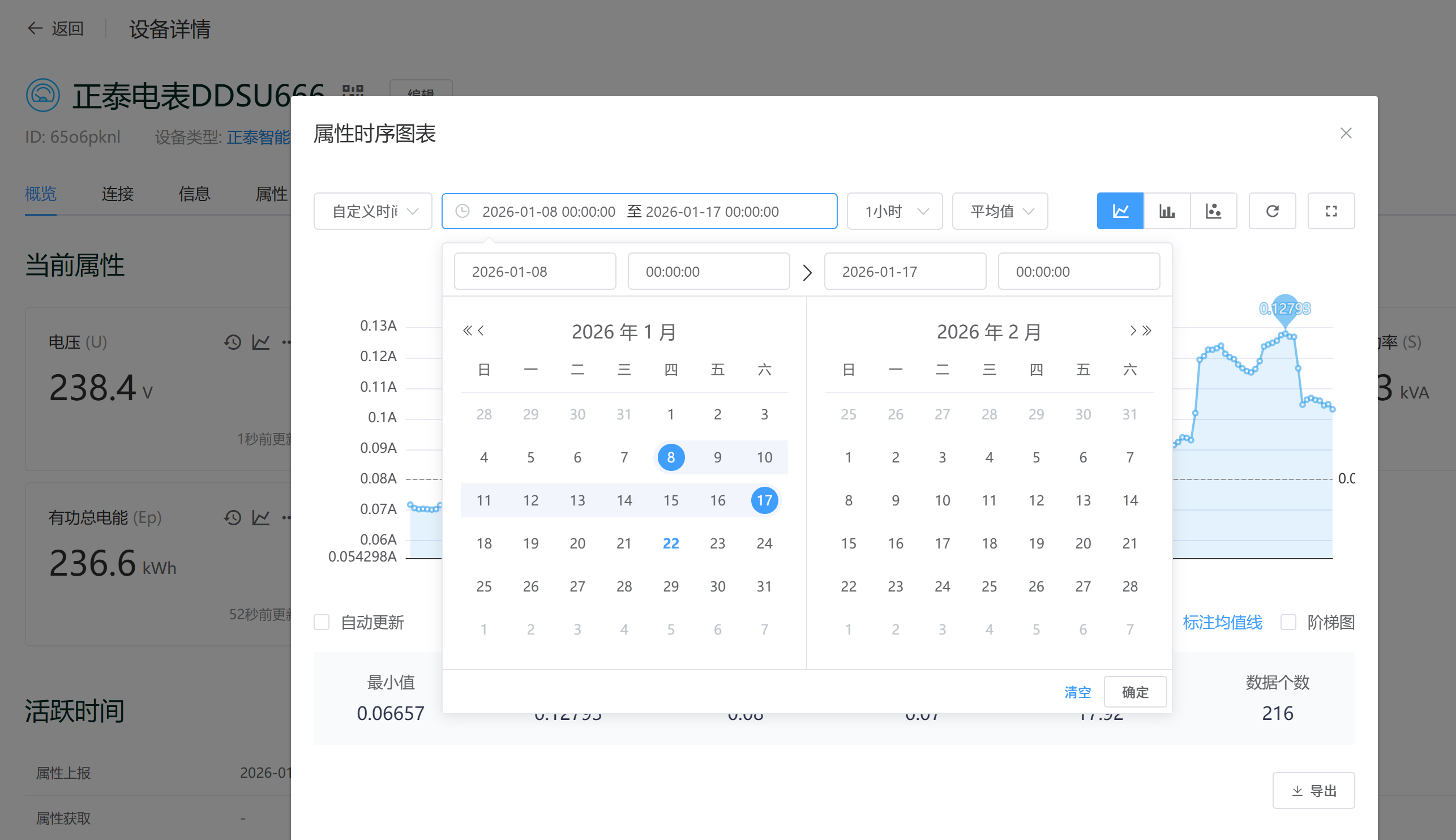
如需查看特定时间段的数据,可以使用自定义时间范围。
- 点击开始时间输入框,选择起始日期和时间。
- 点击结束时间输入框,选择结束日期和时间(必须晚于开始时间)。
- 图表会自动刷新,显示指定时间段的数据。
应用场景:
- 分析特定事件期间的数据变化。
- 对比不同时间段的数据表现。
- 排查特定时间点的异常情况。
数据聚合设置
当时间范围内数据点过多时,为提高图表可读性,系统会按照设定的时间间隔将多个数据点聚合为一个数据点。
聚合间隔
对话框顶部的聚合间隔下拉选择框提供多种选项:
| 聚合间隔 | 说明 | 适用场景 |
|---|---|---|
| 不聚合 | 显示所有原始数据点 | 数据量较少时,查看完整细节 |
| 30秒 | 每30秒的数据聚合为一点 | 默认选项,平衡精度和性能 |
| 1分钟 | 每1分钟的数据聚合为一点 | 分钟级趋势观察 |
| 2分钟 | 每2分钟的数据聚合为一点 | 较短时间范围的适中密度 |
| 5分钟 | 每5分钟的数据聚合为一点 | 较长时间范围的适中密度 |
| 10分钟 | 每10分钟的数据聚合为一点 | 较长时间范围的适中密度 |
| 15分钟 | 每15分钟的数据聚合为一点 | 小时级趋势观察 |
| 30分钟 | 每30分钟的数据聚合为一点 | 半日级趋势观察 |
| 1小时 | 每1小时的数据聚合为一点 | 日级趋势观察 |
| 3小时 | 每3小时的数据聚合为一点 | 多日长期趋势 |
| 6小时 | 每6小时的数据聚合为一点 | 多日长期趋势 |
| 12小时 | 每12小时的数据聚合为一点 | 周级长期趋势 |
| 1天 | 每1天的数据聚合为一点 | 月级长期趋势 |
| 3天 | 每3天的数据聚合为一点 | 多日长期趋势 |
| 7天 | 每7天的数据聚合为一点 | 多日长期趋势 |
| 1个月 | 每1个月的数据聚合为一点 | 多日长期趋势 |
选择建议:
- 短期范围(< 6小时):选择 1分钟 - 5分钟。
- 中期范围(6小时 - 3天):选择 10分钟 - 15分钟。
- 长期范围(> 3天):选择 30分钟 - 1小时。
- 月长范围(> 1个月):选择 1天 - 3天。
- 年长范围(> 1年):选择 1个月。
温馨提醒
为了平衡数据密度和图表可读性,在不同的时间范围下,可选的最短聚合时间是有限制的。
例如:查看最近30天的数据,最短聚合间隔时间为3小时。
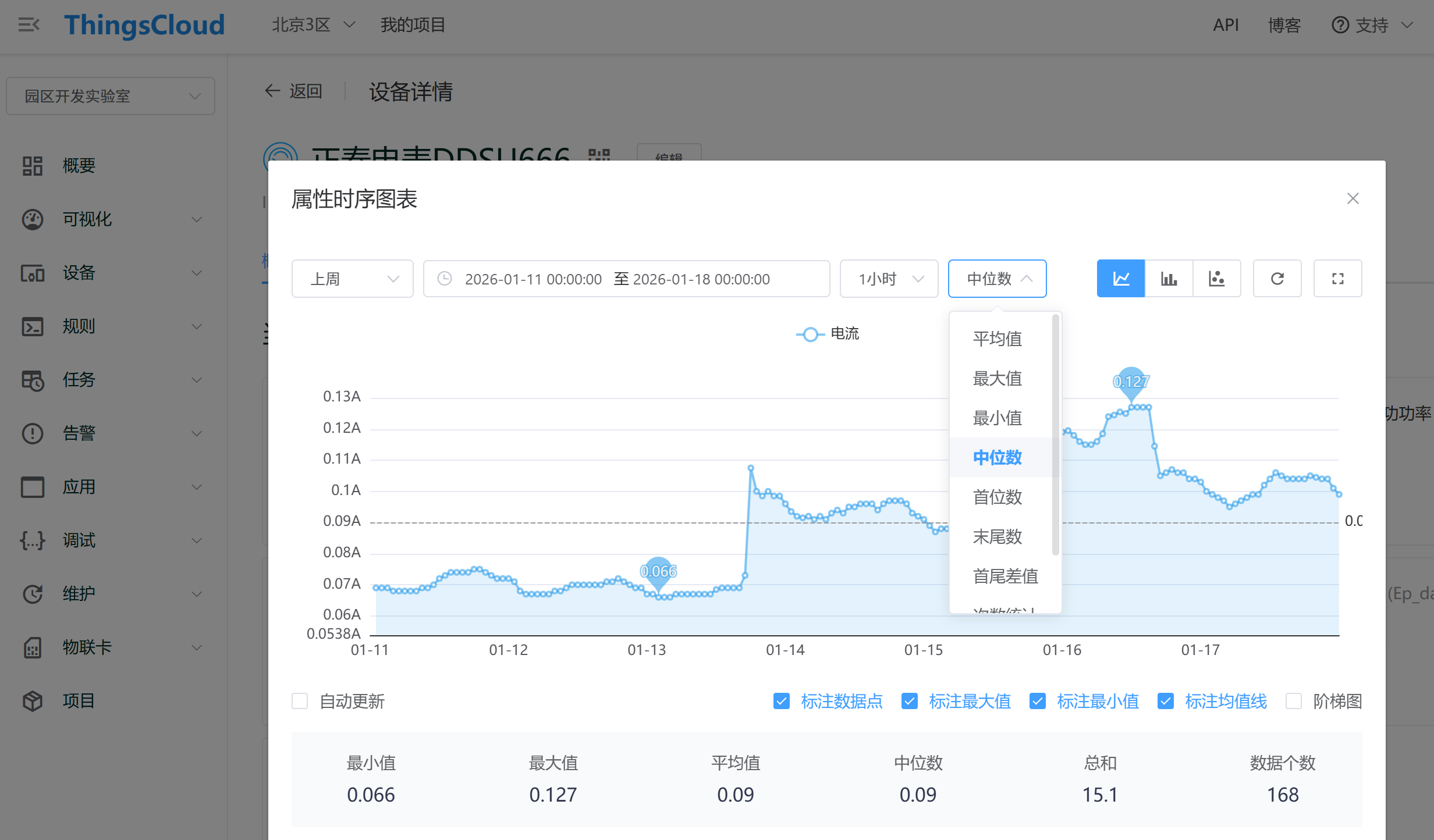
聚合方式
聚合间隔右侧的聚合方式下拉选择框,指定聚合时如何计算多个数据点的代表值:
| 聚合方式 | 说明 | 适用场景 |
|---|---|---|
| 平均值 | 计算聚合时间段内所有数据点的算术平均值 | 最常用,适用于温度、湿度、电压等连续型数据 |
| 最大值 | 取聚合时间段内最大的数据点值 | 监控异常高值,适用于压力、负载等场景 |
| 最小值 | 取聚合时间段内最小的数据点值 | 监控异常低值,适用于电量、液位等场景 |
| 中位数 | 排序后位于中间位置的值 | 不受极端值影响,更稳定的中心趋势指标 |
| 首位数 | 取聚合时间段内第一个数据点的值 | 状态变化监测 |
| 末位数 | 取聚合时间段内最后一个数据点的值 | 实时状态监控 |
| 首尾差值 | 取聚合时间段内最后一个数据点的值减去第一个数据点的值 | 适用于电表或水表等累计数据的增量计算 |
| 次数统计 | 统计聚合时间段内数据点的出现次数 | 数据上报或变化次数监测 |
| 求和 | 计算聚合时间段内所有数据点的总和 | 能耗、流量等需要累计的场景 |
显示选项
对话框右侧的显示选项区域提供一组复选框,用于控制图表的显示效果。
| 选项 | 说明 | 适用场景 |
|---|---|---|
| 自动更新 | 启用后,图表会自动刷新显示最新数据 | 实时监控场景,长时间观察数据趋势 |
| 标注数据点 | 在图表上显示每个数据点的标记点 | 数据量适中时(< 100个点),需要精确查看数据位置 |
| 标注最大值 | 在图表中标注出时间范围内的最大值 | 快速识别峰值,异常高值检测 |
| 标注最小值 | 在图表中标注出时间范围内的最小值 | 快速识别谷值,异常低值检测 |
| 标注均值线 | 在图表中绘制一条表示平均值的水平线 | 了解数据的整体水平,趋势分析 |
| 阶梯图 | 将折线图改为阶梯状显示 | 状态型数据(开/关、高/中/低),离散控制信号 |
统计信息
对话框右侧的统计信息区域,实时显示当前时间范围内的关键统计数据:
| 统计指标 | 说明 | 应用价值 |
|---|---|---|
| 最小值 | 时间范围内属性值的最小数值 | 识别属性的下限,检测异常低值 |
| 最大值 | 时间范围内属性值的最大数值 | 识别属性的上限,检测异常高值 |
| 平均值 | 所有属性值的算术平均值 | 了解整体水平,作为基准参考 |
| 中位数 | 排序后位于中间位置的值 | 不受极端值影响,更稳定的中心趋势指标 |
| 总和 | 所有数据点的累加总和 | 累计型数据的总量,能耗、用量统计 |
| 数据个数 | 数据点的总数 | 评估数据密度,判断数据完整性 |
使用技巧:
- 对比最大值、最小值、平均值,可快速识别异常。
- 平均值 ≈ 中位数:数据分布对称。
- 平均值 > 中位数:存在较大异常高值。
- 平均值 < 中位数:存在较小异常低值。
数据列表
对话框右下角的数据列表,以表格形式展示详细的数据记录。
每一行代表一个数据点,包含:
- 时间列:数据聚合点的时间。
- 值列:属性在该时间点的具体数值,保留适当的小数位数。
数据列表与图表视图保持同步,修改时间范围或聚合设置后,列表自动更新。
数据导出
您可以将当前图表显示的数据导出为文件,便于离线分析和报告制作。
导出操作步骤
- 配置好图表显示(时间范围、聚合方式、显示选项等)。
- 点击对话框右侧的导出按钮。
- 在弹出的对话框中选择导出格式。
- 确认导出,浏览器开始下载文件。
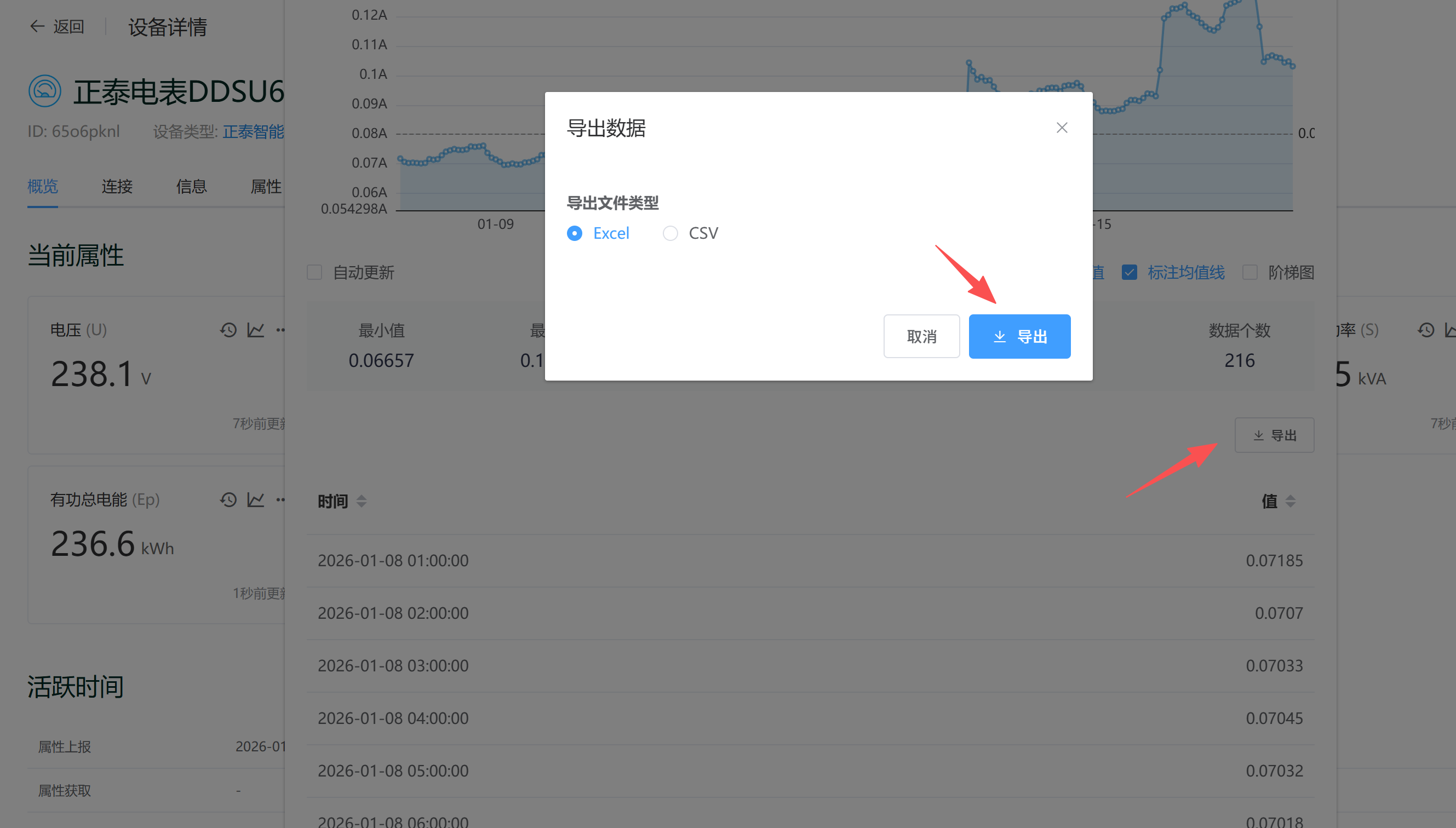
支持的导出格式
| 格式 | 特点 | 适用场景 |
|---|---|---|
| CSV | 通用性强,文件体积小,易于二次处理 | 导入 Excel 分析,数据备份,编程处理 |
| Excel | 直接可在 Microsoft Excel 中打开,保留格式和样式 | 制作报告,办公环境使用 |
常见问题
为什么图表显示不完整或有空白?
可能原因:
- 设备在该时间段内离线,没有上报数据。
- 设备配置问题,未启用该属性上报。
解决方法:
- 检查设备连接配置。
- 确认属性是否启用了上报。
数据点太多,图表显示很密集怎么办?
解决方法:
- 增大聚合间隔(如从10秒改为1分钟)。
- 关闭标注数据点选项。
- 调整时间范围,缩小查看范围。
如何分享时序图表给其他用户?
方法:
- 截图分享:截图图表区域,通过即时通讯工具分享。
- 导出数据:导出数据后,对方可以自己生成图表。
- 创建看板:将属性添加到公共看板,团队成员均可查看。
聚合数据会不会丢失重要信息?
聚合会合并多个数据点,确实会丢失部分细节。但对于大多数场景,聚合是必要的,可以提高图表可读性,减少数据量,突出趋势而非细节。
如需查看完整细节,可以:
- 在相对较短的时间范围内,使用不聚合选项。
- 查看数据列表的完整记录。
历史数据可以追溯多久?
取决于项目的存储策略和套餐:
- 免费项目:通常保留7天。
- 付费项目:可保留6个月以上。
具体可在项目设置中查看数据保留策略。
使用场景示例
场景1:监控实时电流变化
需求:实时查看设备的电流变化,及时发现异常。
配置方案:
打开对话框
- 从概览页面点击电流属性的时序图表图标。
时间范围设置
- 选择最近1小时。
- 查看最新的变化趋势。
聚合设置
- 聚合间隔:30秒。
- 聚合方式:平均值。
显示选项
- ✓ 自动更新。
- ✓ 标注数据点。
- ✓ 标注最大值。
- ✓ 标注最小值。
- ✓ 标注均值线。
- ☐ 阶梯图。
分析要点
- 观察曲线是否平稳。
- 关注最大值是否超标。
- 查看均值线是否在正常范围。
预期效果:
- 实时看到电流变化曲线。
- 快速识别异常波动。
- 统计信息显示整体情况。
场景2:分析一天内温度变化规律
需求:查看某设备24小时内的温度变化,识别日周期规律。
配置方案:
时间范围设置
- 选择最近24小时。
- 或自定义设置完整的24小时。
聚合设置
- 聚合间隔:5分钟。
- 聚合方式:平均值。
显示选项
- ☐ 自动更新。
- ☐ 标注数据点(数据点多,关闭更清晰)。
- ✓ 标注最大值(识别最高温度)。
- ✓ 标注最小值(识别最低温度)。
- ✓ 标注均值线(了解整体水平)。
- ☐ 阶梯图。
分析操作
- 识别温度高峰时段。
- 对比白天和夜间的温差。
分析结论示例:
- 最高温度出现在下午2-3点。
- 最低温度出现在凌晨4-5点。
- 日温差约15°C。
- 温度变化呈现明显的日周期。
场景3:排查设备故障时的数据异常
需求:设备在某时刻出现故障,查看故障前后的属性数据。
配置方案:
时间范围设置
- 使用自定义时间范围。
- 开始时间:故障前1小时。
- 结束时间:故障后30分钟。
聚合设置
- 聚合间隔:10秒。
- 聚合方式:首值(保留精确时间点)。
显示选项
- ☐ 自动更新。
- ✓ 标注数据点。
- ✓ 标注最大值。
- ✓ 标注最小值。
- ☐ 标注均值线。
- ☐ 阶梯图。
分析步骤
- 精确定位故障发生时间点。
- 查看故障前的数据特征。
- 观察故障后数据的变化。
可能的发现:
- 故障前30秒电压突然下降。
- 电流在故障时激增。
- 温度在故障后开始上升。
场景4:对比多台设备的能耗
需求:对比3台同类设备一天的能耗情况。
操作步骤:
分别打开每台设备的能耗属性时序图表。
统一配置
- 时间范围:相同的时间段(如昨天00:00-24:00)。
- 聚合间隔:1小时。
- 聚合方式:求和。
导出数据
- 分别导出3台设备的数据为CSV。
- 确保时间段一致。
对比分析
- 在Excel中合并数据。
- 制作对比图表。
- 计算总能耗差异。
分析结论示例:
- 设备A总能耗:120kWh。
- 设备B总能耗:115kWh。
- 设备C总能耗:135kWh。
- 设备C能耗异常偏高,需进一步检查。
场景5:验证告警规则阈值
需求:为属性设置合理的告警阈值,需要先了解历史数据范围。
配置方案:
时间范围设置
- 选择最近7天或更长。
- 覆盖正常运行的各种情况。
聚合设置
- 聚合间隔:1小时。
- 聚合方式:最大值和最小值。
分析过程
- 查看统计信息中的最大值和最小值。
- 观察是否有异常极值。
- 计算95%分位数作为参考。
阈值设定
- 上限阈值:历史最大值 × 1.2。
- 下限阈值:历史最小值 × 0.8。
- 预留适当的安全余量。
示例:
- 历史最大值:0.5MPa。
- 建议告警上限:0.5 × 1.2 = 0.6MPa。