
创建场景
创建场景
本文档详细介绍如何在 ThingsCloud 控制台中创建和配置场景。
场景是如何工作的
在创建之前,让我们先了解场景的基本工作原理:
工作原理:
- 手动触发 —— 需要人工点击【执行】按钮启动
- 动作序列 —— 按预设顺序依次执行多个动作
- 无需条件 —— 场景没有触发器和条件,点击即执行
与自动化的区别
- 自动化:自动触发 + 条件判断 + 执行动作
- 场景:手动点击 + 直接执行动作
快速开始
进入创建页面
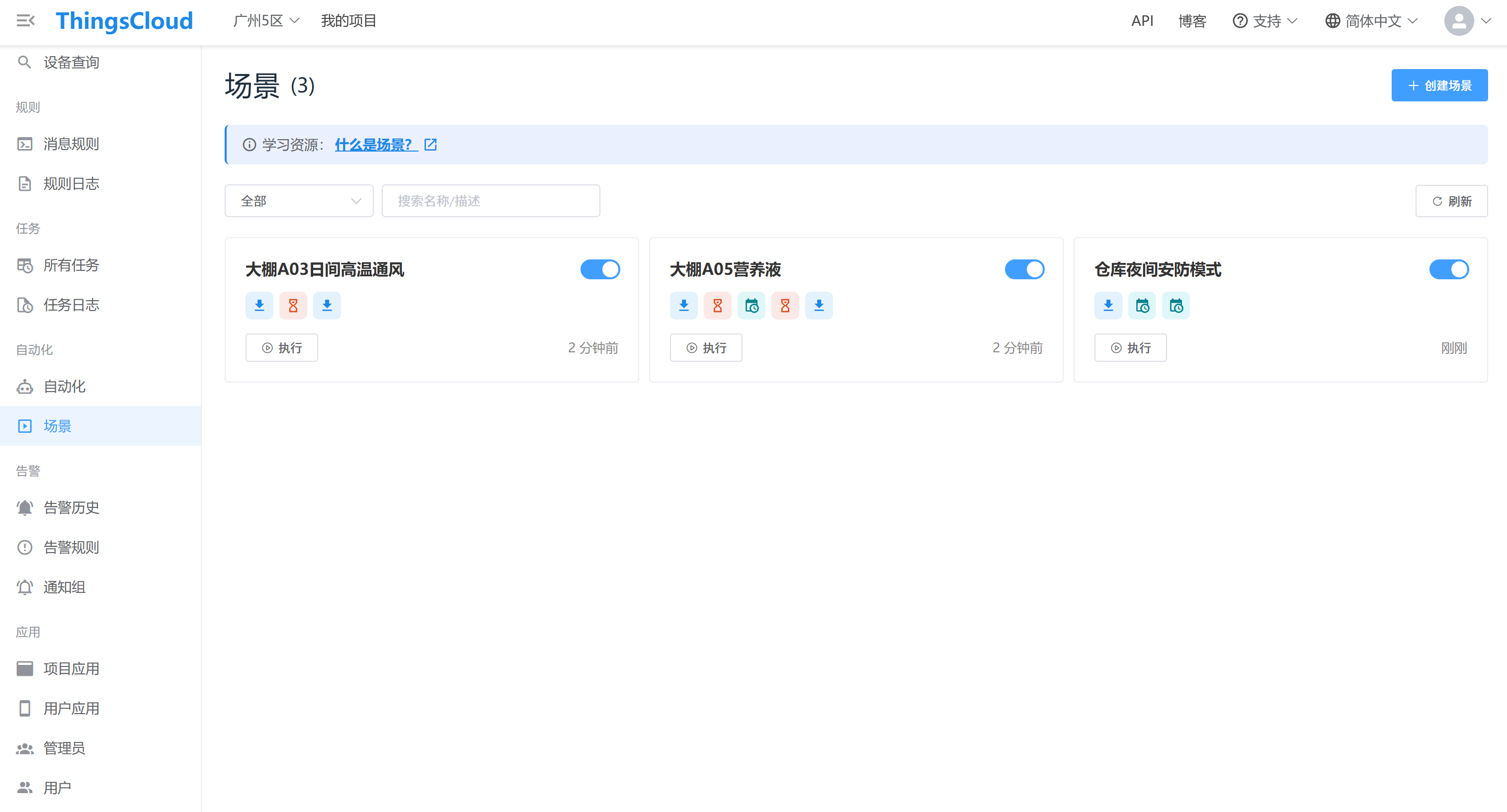
点击控制台左侧菜单【场景】,然后点击右上角【新建场景】按钮,进入场景创建向导。
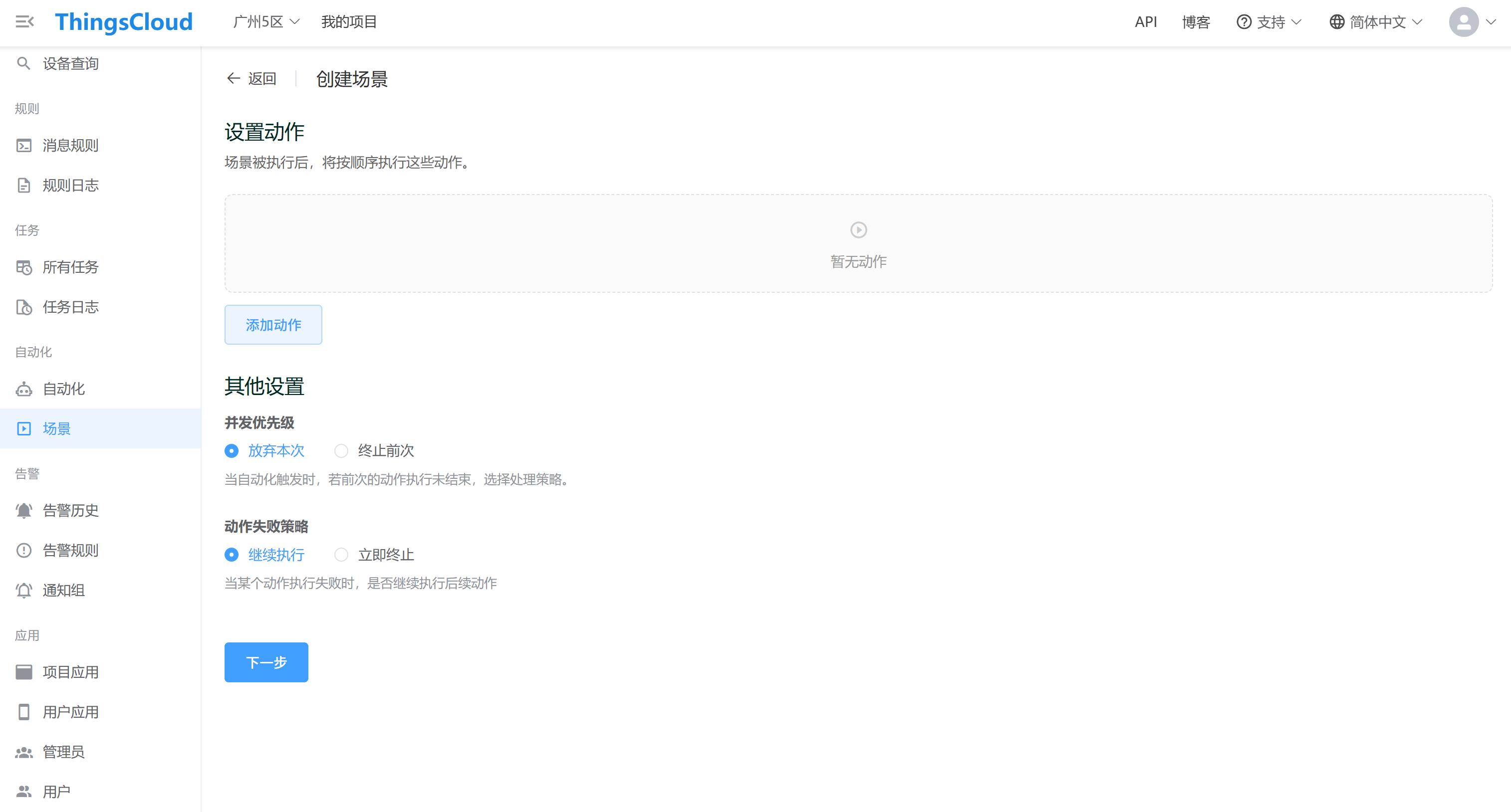
创建向导分为两个步骤:
- 配置动作 —— 设置场景要执行的操作序列
- 填写基础信息和其他设置 —— 完善名称、描述和高级选项
场景 vs 自动化
场景比自动化更简单,不需要配置触发器和条件,只需要配置要执行的动作序列。场景需要手动点击执行。
第一步:配置动作
动作是场景的核心内容,定义了点击执行后系统会按顺序执行哪些操作。每个场景至少需要配置一个动作。
点击【添加动作】,选择动作类型:
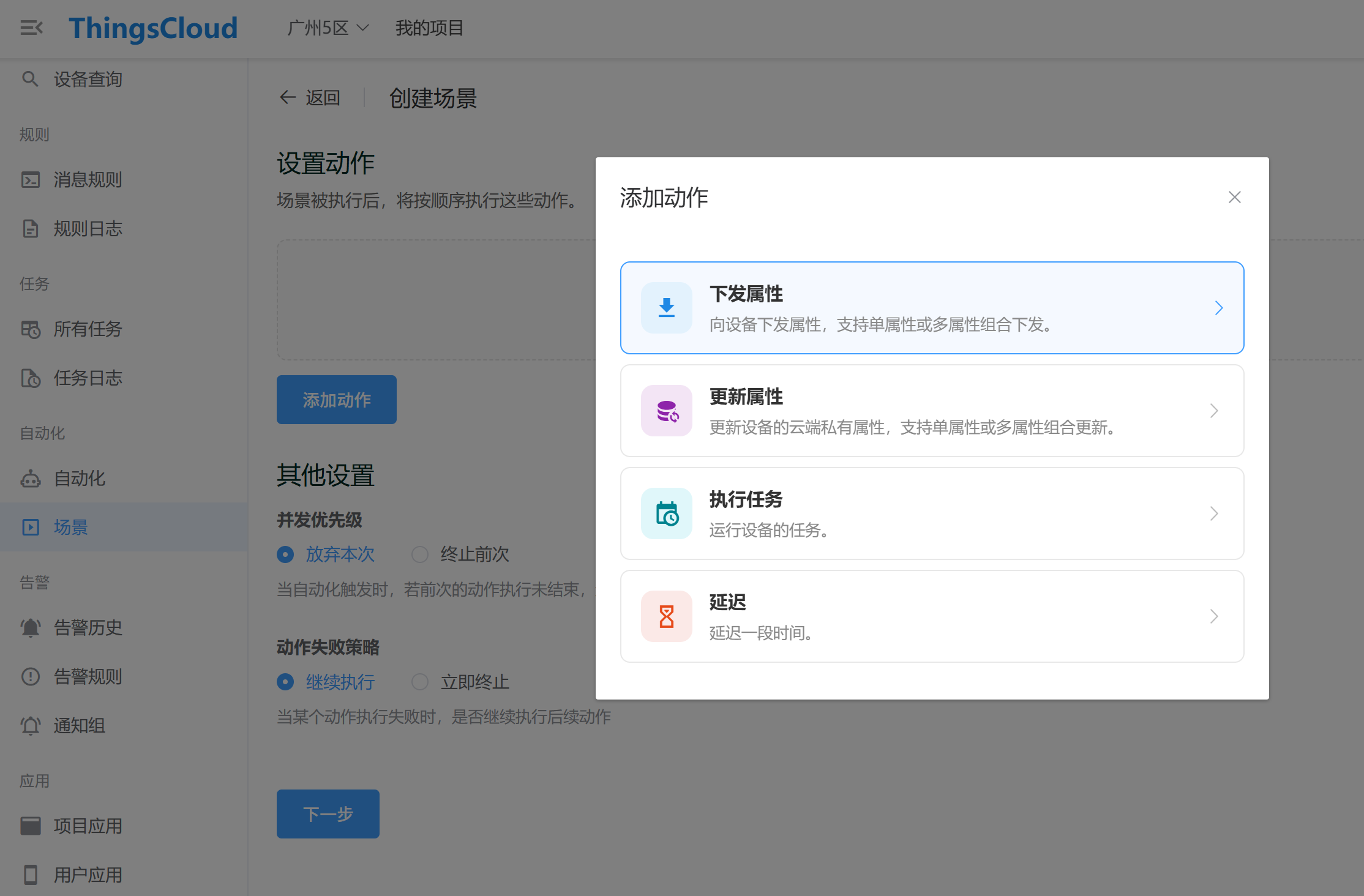
动作类型一览:
- 📤 下发属性到设备 —— 向设备下发控制命令,让设备执行具体操作
- ☁️ 更新云端属性 —— 修改设备在平台上的属性值,不下发到物理设备
- 📋 执行任务 —— 让设备执行一个预定义的任务(命令/动作)
- ⏱️ 延迟 —— 等待一段时间后再执行下一步动作
注意
场景中不支持"执行场景"动作。
详细了解
📖 如需了解动作的完整类型和详细配置,请查看 动作详解
常用动作配置示例
📤 下发属性到设备
用途:向设备下发控制命令,让设备执行具体操作。
配置步骤:
- 选择要控制的设备
- 添加属性设置(可添加多个)
- 选择属性、操作类型、输入值
配置示例 —— 开启空调:
- 选择设备:空调控制器
- 属性设置1:开关 = ON
- 属性设置2:设定温度 = 26
- 属性设置3:风速 = 中
☁️ 更新云端属性
用途:修改设备在平台上的属性值,不下发到物理设备。
与"下发属性"的区别:
下发属性:
- 命令发送到物理设备
- 设备会收到命令并执行
- 典型用途:控制设备运行
更新云端属性:
- 只修改平台数据
- 设备不会收到通知
- 典型用途:修改配置、记录状态
配置示例 —— 记录执行时间:
- 选择设备:生产管理系统
- 属性设置:上次执行时间 = 当前时间
📋 执行任务
用途:让设备执行一个预定义的任务(命令/动作)。
常见任务类型:(任务需在设备类型中预先定义)
- 重启设备
- 恢复出厂设置
- 查询设备状态
- 升级固件
- 校准传感器
- 拍摄照片
配置示例 —— 重启摄像头:
- 选择设备:监控摄像头
- 选择任务:重启设备
⏱️ 延迟
用途:等待一段时间后再执行下一步动作。
配置示例:
- 时间单位:秒/分钟/小时
- 延迟时长:5
实际效果:
动作序列:开灯 → 延迟 5 分钟 → 关灯
执行过程:开灯 → [等待 5 分钟] → 关灯
调整动作顺序
- 动作按列表从上到下依次执行
- 可以拖拽动作项调整顺序
- 每个动作可以单独启用/停用
第二步:基础信息和其他设置
配置完动作后,点击【下一步】进入基础信息填写页面。
基础信息
名称(必填)
- 场景名称,40字以内
- 示例:"产线启动"、"回家模式"
描述(选填)
- 场景说明,200字以内
- 示例:"一键启动生产线所有设备"
标签(选填)
- 用于分类管理
- 示例:"产线"、"日常"、"应急"
状态(必填)
- 启用或停用
- 停用后无法执行
其他设置
动作失败策略
作用:当某个动作执行失败时,系统如何处理后续动作。
可选策略:
✅ 继续执行
- 跳过失败的动作,继续执行后续动作
- 适用场景:
- 🔹 批量控制多设备:部分设备失败不影响其他设备
- 🔹 非关键操作:记录日志失败但主流程继续
- 🔹 独立动作:各动作之间没有依赖关系
🛑 停止执行
- 中止整个执行流程,后续动作不再执行
- 适用场景:
- 🔹 安全联锁:下一步依赖上一步的结果
- 🔹 顺序启动:设备必须按顺序启动
- 🔹 关键操作:失败后立即停止
配置示例:
示例1:产线顺序启动场景 —— 选择"停止执行"
场景:开除尘 → 等 5 秒 → 启动输送带 → 等 3 秒 → 开启上料阀
依赖关系:输送带必须在除尘完成后才能启动
策略:选择"停止执行",如果除尘设备启动失败,后续动作不应执行
示例2:一键关闭所有设备 —— 选择"继续执行"
场景:关闭空调、照明、新风系统
特点:各设备独立,互不影响
策略:选择"继续执行",部分设备关闭失败不影响其他设备
执行场景
场景创建完成后,需要手动触发执行:
方式一:列表页执行
- 在场景列表中找到目标场景
- 点击场景卡片上的【执行】按钮
- 系统开始按顺序执行动作
方式二:详情页执行
- 点击场景卡片进入详情页
- 在右侧"执行场景"区域点击【执行】按钮
- 可以实时查看执行进度
查看执行结果
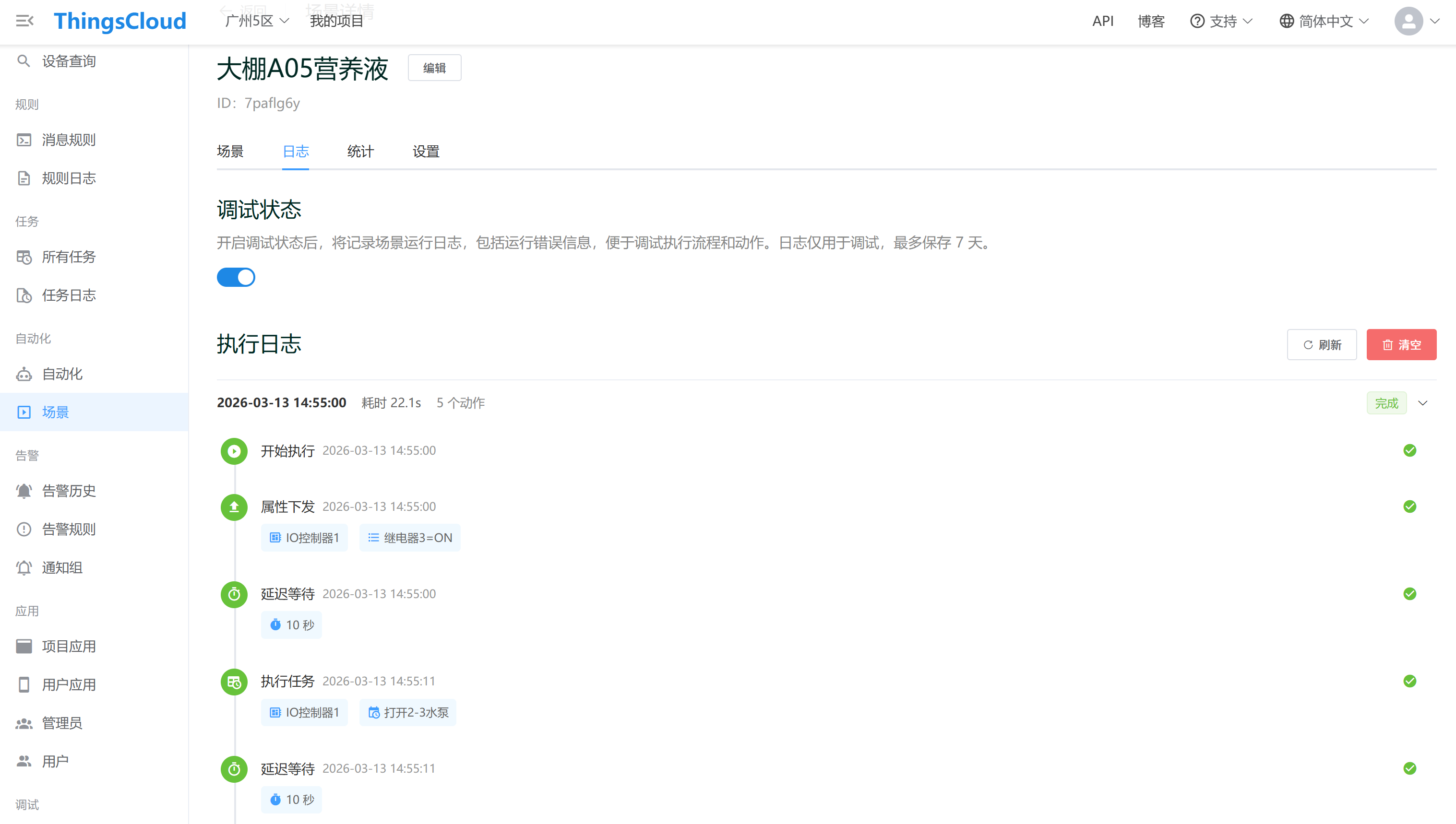
执行完成后,可以在场景详情页的【日志】Tab查看:
- 执行开始时间和耗时
- 每个动作的执行状态(成功/失败)
- 详细的执行时间线
继续学习
查看场景示例,了解产线启停、节能模式、应急响应等实际应用场景。
查看场景日志
开启调试状态后,将记录场景运行日志,包括运行错误信息,便于调试执行流程和动作。
最佳实践
场景设计原则
单一职责 —— 一个场景只做一件事
- ✅ 好的示例:"产线启动"只负责启动,不负责停止
动作有序 —— 按业务逻辑顺序排列
- ✅ 好的示例:先开除尘,再开输送带
合理延迟 —— 设备间需要响应时间
- ✅ 好的示例:开主电机后等 5 秒再开传送带
状态记录 —— 记录执行时间和状态
- ✅ 好的示例:更新"上次执行时间"属性
命名规范
| 建议 | 好的示例 | 不好的示例 |
|---|---|---|
| 简洁明了 | "产线启动"、"节能模式" | "场景1"、"测试场景" |
| 体现功能 | "会议室就绪模式" | "场景A"、"新场景" |
| 区分状态 | "产线启动"/"产线停机" | "产线操作"(太模糊) |
与自动化配合使用
场景可以被自动化调用,实现更复杂的联动:
自动化:夜间检测到人员进入
  ↓
条件判断:时间在 18:00-08:00 且 安防已布防
  ↓
执行动作:执行场景"安防告警"
  ↓
场景"安防告警":
  - 开启告警灯闪烁
  - 启动摄像头录制
  - 播放安全提示音
  - 记录触发时间
这样设计的优势:
- 复用性 —— 安防场景可以被多个自动化调用
- 可维护性 —— 修改场景配置一处生效
- 灵活性 —— 既可以手动执行,也可以自动触发
管理场景
启用/停用
- 列表页:点击卡片右上角的状态开关
- 详情页:在右侧"场景状态"卡片中切换开关
停用后的场景无法被执行,但配置信息保留。
编辑场景
- 进入场景详情页
- 点击任意区域的【编辑】按钮
- 修改动作配置或其他设置
- 保存修改
删除场景
- 进入场景详情页
- 切换到【设置】Tab
- 点击【删除】按钮
- 确认删除
注意
删除场景后,引用该场景的自动化将无法正常执行。请先检查是否有自动化引用了该场景。
查看日志和统计
在场景详情页可以查看:
- 日志Tab —— 每次执行的详细记录和时间线
- 统计Tab —— 执行次数、成功率等统计数据